
미러링·케이블·무선 연결까지 한 번에 안내
스마트폰으로 유튜브, 넷플릭스, 사진이나 영상을 보다 보면
작은 화면이 답답하게 느껴질 때가 많습니다.
이럴 때 가장 많이 찾는 방법이
핸드폰 화면을 TV로 연결하는 방법입니다.
이 글에서는 실제 사용 경험을 기준으로
초보자도 따라 할 수 있도록
연결 방식별로 차근차근 정리했습니다.
핸드폰 화면 TV 연결 방법 한눈에 보기
| 연결 방식 | 특징 | 추천 상황 |
|---|---|---|
| HDMI 케이블 | 안정적 | 끊김 없이 사용 |
| 스마트 TV 미러링 | 무선 | 집에서 간편 |
| 크롬캐스트 | 스트리밍 | 영상 시청 위주 |
| 앱 자체 연결 | 초간단 | 유튜브·넷플릭스 |
아래에서 각 방법을 자세히 설명합니다.
1. HDMI 케이블로 핸드폰 화면을 TV에 연결하는 방법
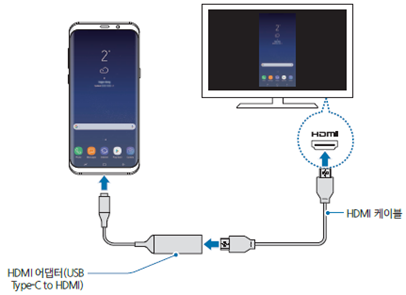
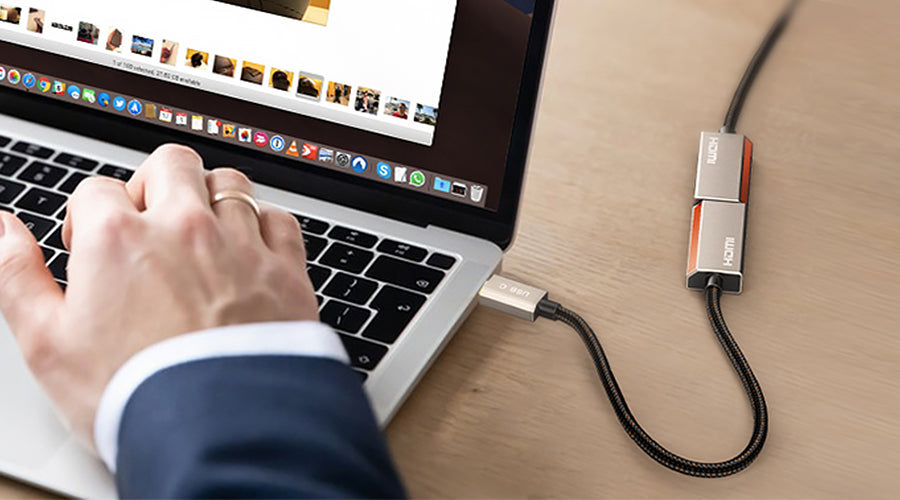
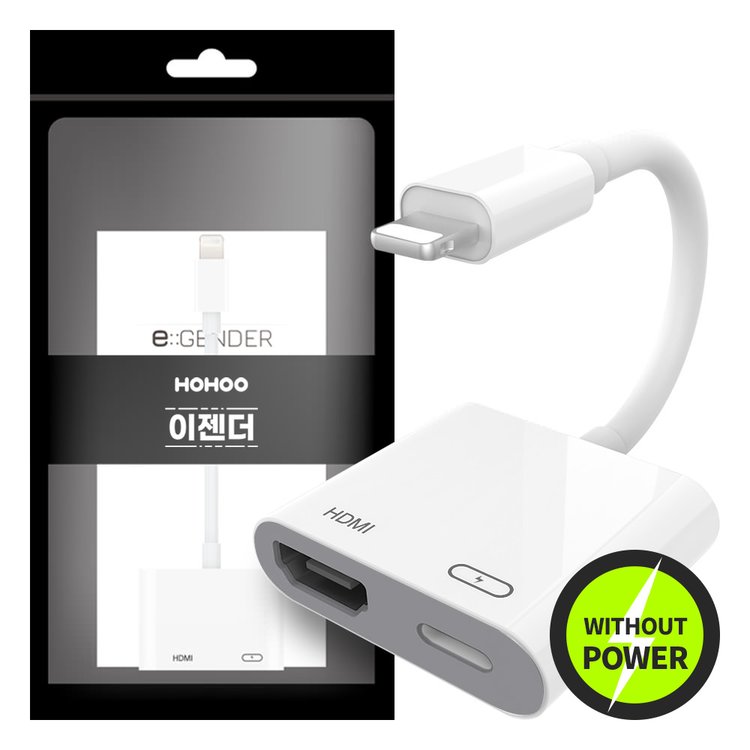
가장 안정적인 방식으로
회의, 강의, 화면 공유 용도로도 많이 사용됩니다.
준비물
- 안드로이드: USB-C → HDMI 어댑터
- 아이폰: 라이트닝 또는 USB-C → HDMI 어댑터
- HDMI 케이블
연결 순서
- 스마트폰에 HDMI 어댑터 연결
- HDMI 케이블을 TV와 연결
- TV 외부 입력을 HDMI로 변경
- 스마트폰 화면이 자동으로 출력
장점
- 화질과 음질이 안정적
- 지연이나 끊김 거의 없음
- 별도 설정 불필요
2. 스마트 TV 화면 미러링 기능 사용하기

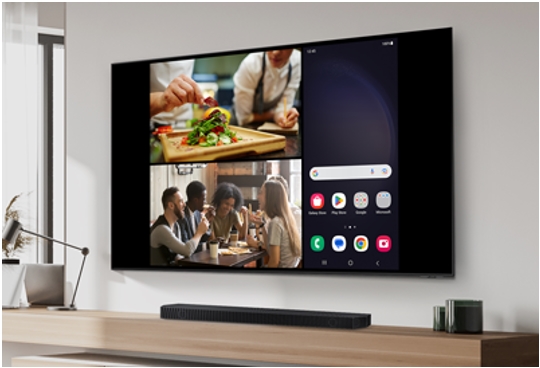
최근 스마트 TV는
무선 미러링 기능을 기본 지원하는 경우가 많습니다.
안드로이드
- 설정 → 화면 미러링 / Smart View / 화면 공유
- TV 선택 후 연결
아이폰
- 설정 → 화면 미러링
- Apple TV 또는 미러링 지원 TV 선택
참고 사항
- 스마트폰과 TV는 반드시 같은 와이파이 사용
- TV 기종에 따라 메뉴 이름이 다를 수 있음
3. 크롬캐스트를 이용한 무선 연결 방법
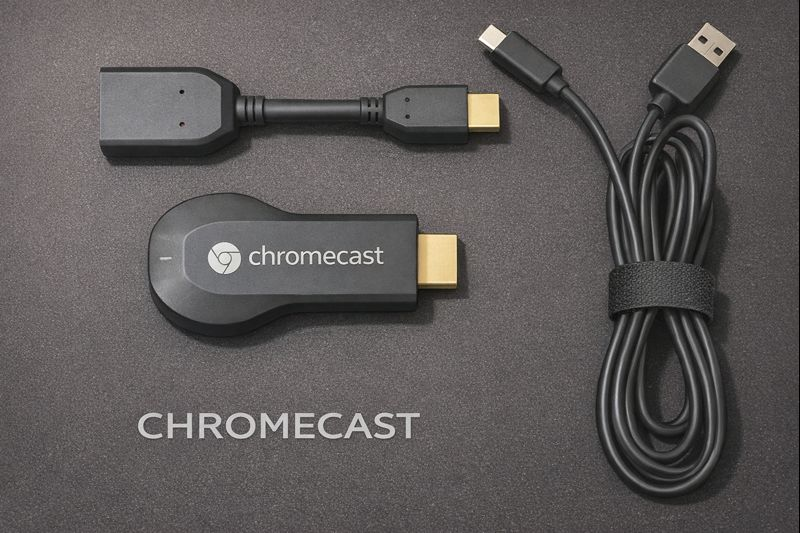
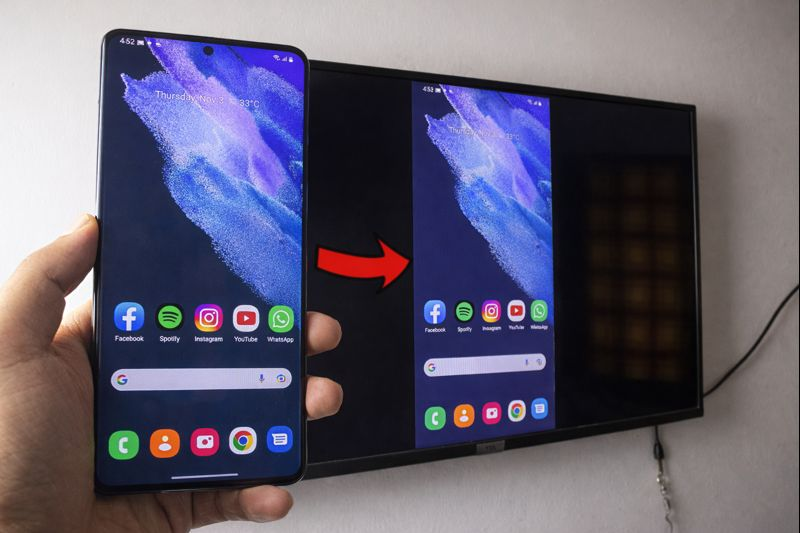
영상 스트리밍 중심으로 TV를 사용하는 경우
크롬캐스트가 편리합니다.
사용 방법
- 크롬캐스트를 TV HDMI 포트에 연결
- 스마트폰에 Google Home 앱 설치
- TV와 스마트폰을 동일한 와이파이에 연결
- 유튜브, 넷플릭스 앱에서 TV 아이콘 선택
특징
- 케이블 없이 사용 가능
- TV에서 영상이 직접 재생됨
- 일부 앱은 전체 화면 미러링 불가
4. 앱 자체 TV 연결 기능 활용하기
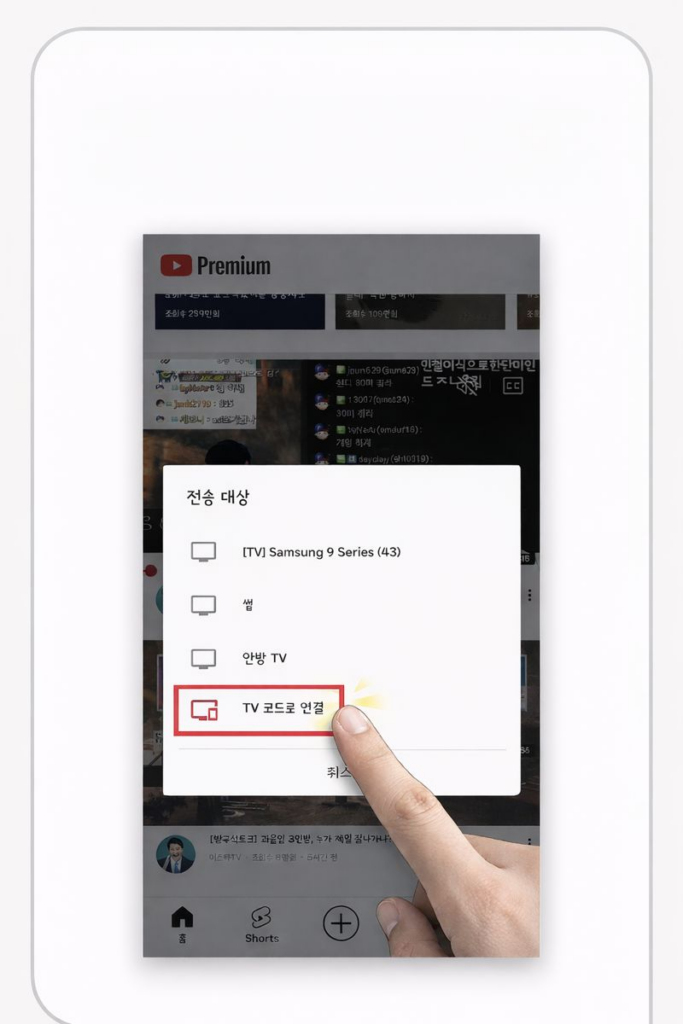
가장 간단한 방식으로
영상만 TV에서 보고 싶을 때 적합합니다.
지원 앱
- 유튜브
- 넷플릭스
- 티빙, 웨이브, 디즈니 플러스
연결 방법
- TV에서 앱 실행
- 스마트폰에서 동일 앱 실행
- TV 아이콘 선택 후 TV 연결
자주 묻는 질문 FAQ
Q1. 핸드폰 화면은 나오는데 TV에서 소리가 안 나옵니다
TV 음량 설정이 꺼져 있거나
HDMI 입력 음성 출력이 다른 기기로 설정된 경우가 많습니다.
TV 설정에서 음성 출력 장치를 확인해 주세요.
Q2. 화면 미러링이 자주 끊기거나 연결이 안 됩니다
와이파이 신호가 약하거나
TV와 스마트폰이 다른 네트워크에 연결된 경우 발생합니다.
이럴 때는 HDMI 케이블 연결이 가장 안정적입니다.
Q3. 충전하면서 TV 연결이 가능한가요
일반 어댑터는 충전과 동시 사용이 어려운 경우가 많습니다.
전원 입력이 가능한 HDMI 허브를 사용하면
충전과 TV 연결을 동시에 할 수 있습니다.
상황별 추천 연결 방법 정리
- 안정성이 가장 중요할 때: HDMI 케이블
- 집에서 간편하게 사용: 스마트 TV 미러링
- 영상 스트리밍 위주: 크롬캐스트
- 유튜브·넷플릭스만 시청: 앱 TV 연결
실사용 기준으로 보면
중요한 화면 공유는 케이블,
일상 시청은 무선 방식이 가장 편리합니다.
마무리
핸드폰 화면을 TV로 연결하는 방법은 다양하지만
사용 목적에 맞는 방식만 선택하면
설정은 어렵지 않습니다.
이 글을 참고해
집에서도, 업무에서도
편하게 TV 연결을 활용해 보시길 바랍니다.